
PDF-Öffnungsoptionen: Warum es zählt, wie ein PDF öffnet
Jedes PDF trägt Anweisungen dazu, wie es beim Öffnen erscheinen soll — Seite, Vergrößerung, Leisten, Fenster. Fast niemand setzt sie. Hier steht, was jede Option tut und wann die Vorgabe die falsche Wahl ist.
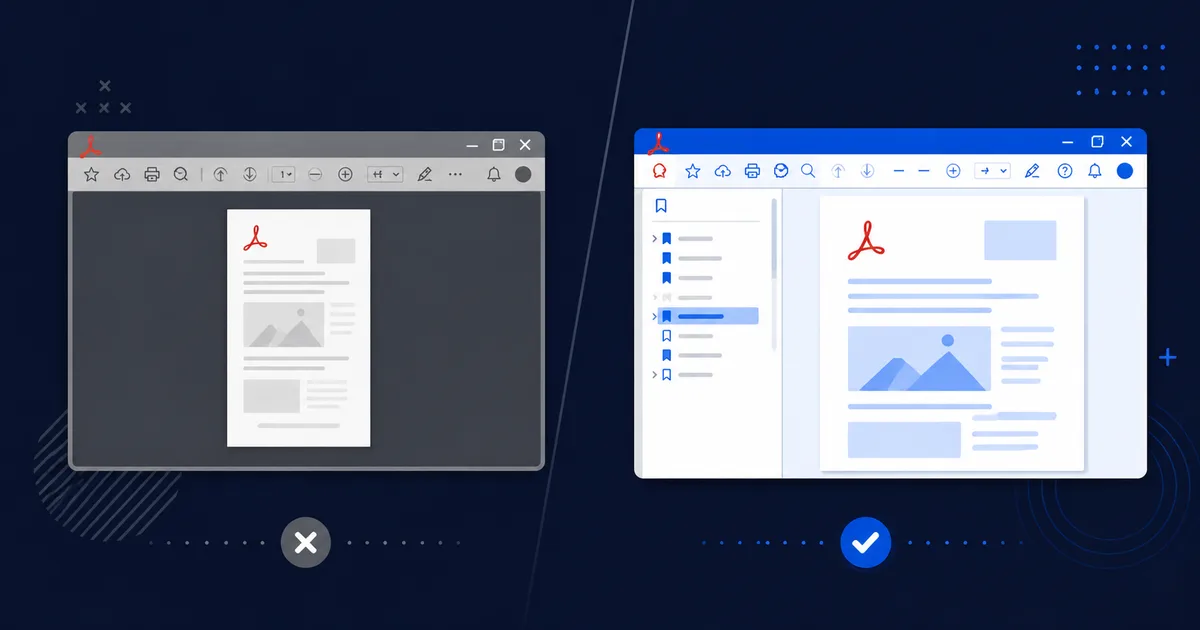
Sie können PDF-Öffnungsoptionen auch kostenlos online setzen — mit dem PDF Hub von Mapsoft, ohne Installation.
Kurzfassung
Kurze Antwort: Adobe Acrobat liest beim Öffnen eine kleine Menge Voreinstellungen aus dem PDF — auf welcher Seite gelandet wird, wie vergrößert wird, ob die Lesezeichenleiste erscheint, ob das Fenster zentriert wird, ob in den Vollbildmodus gewechselt wird, ob die Symbolleiste ausgeblendet wird. Die Vorgaben taugen fürs beiläufige Lesen und sind für fast alles andere falsch. Sie bewusst zu setzen ist pro Dokument eine Sache von fünf Minuten und verbessert dauerhaft, wie jeder Empfänger die Datei erlebt. Das kostenlose Plug-in OpenOptions von Mapsoft ergänzt den eingebauten Acrobat-Dialog um benannte Konfigurationen und Stapelverarbeitung, sodass Sie jede Dokumentart nur einmal einrichten.
Die kürzeste Fassung: Ein 200-seitiges Werkstatthandbuch, das auf Seite 1 öffnet, auf eine Breite eingepasst ist, die die Schrift winzig macht, und ohne sichtbare Lesezeichenleiste erscheint, ist ein kleines, aber echtes Versagen. Wer Seite 47 braucht („Lichtmaschine ersetzen“), muss scrollen, suchen oder raten. Und das bei jedem Empfänger. Dieselbe Datei, eingestellt auf Öffnen beim Inhaltsverzeichnis mit sichtbarer Lesezeichenleiste, ist ein anderes Dokument — nicht inhaltlich, aber in der Nutzbarkeit. Den Unterschied machen die Öffnungsoptionen, und fast niemand setzt sie.
Was „Öffnungsoptionen“ eigentlich sind
Ein PDF ist mehr als seine Seiten. Das in ISO 32000 definierte Dateiformat sieht Platz für Metadaten auf Dokumentebene vor, die ein Betrachter beim Laden der Datei ausliest: eine Startseitenzahl, eine Standardvergrößerung, ein Standard-Seitenlayout, Anweisungen dazu, ob die Lesezeichenleiste angezeigt wird, ob im Vollbildmodus geöffnet wird, ob die Bedienelemente des Programms ausgeblendet werden. Diese Anweisungen sind Teil des Dokumentkatalogs und liegen neben Titel, Autor und den übrigen DocInfo-Metadaten. Jeder Betrachter, der sich an den Standard hält — Adobe Acrobat, Acrobat Reader, die meisten Browser-Betrachter —, beachtet sie.
Sie können sie in Acrobat je Datei unter Datei › Eigenschaften › Anfangsansicht bearbeiten, aber nur ein Dokument nach dem anderen. Das Plug-in OpenOptions von Mapsoft ergänzt zweierlei: benannte Konfigurationen, die Sie speichern und mit einem Klick erneut anwenden, und Stapelverarbeitung über ganze Ordner. Die Konfigurationen sind der eigentliche Gewinn — sobald eine Organisation festgelegt hat, wie ein PDF vom Typ „Rechnung“, „Handbuch“ oder „Kiosk“ aussehen soll, hört das Anwenden dieses Stils auf, Arbeit zu sein.
Über Seite 1 hinaus: wenn das Dokument nicht dort beginnen sollte, wo es endet
Die am meisten unterschätzte Einstellung im ganzen Satz ist die Startseite. PDFs öffnen standardmäßig auf Seite 1, weil das die erste geschriebene Seite war. Fast nie ist das die Stelle, an der die Leserin landen müsste.
- Geschäftsberichte und Bücher haben einen Umschlag, oft ein Frontispiz, Impressumsangaben, mitunter eine Widmung — drei bis fünf Seiten Vorspann vor dem Vorwort oder dem ersten Kapitel. Öffnen Sie die Datei auf Seite 5, und die Leserin landet direkt bei dem, weswegen sie gekommen ist.
- Nachschlagewerke öffnen sinnvoller beim Inhaltsverzeichnis als bei der Titelseite. Dorthin schaut die Leserin ohnehin zuerst.
- Formulare mit vorangestelltem Rechtstext — Steuerformulare, Lizenzvereinbarungen, behördliche Einreichungen, Kreditanträge — verstecken die eigentlichen Formularfelder regelmäßig drei oder vier Seiten weiter hinten. Stellen Sie die Datei so ein, dass sie dort öffnet, wo das Ausfüllen beginnt.
- Werkstatthandbücher und Felddokumentation werden in Bruchstücken gelesen. Wenn Sie Technikerinnen und Technikern ein 200-seitiges Handbuch schicken und wissen, dass immer Abschnitt 4.3 gebraucht wird, öffnen Sie die Datei bei Abschnitt 4.3. Den Umschlag finden sie später, falls sie ihn wollen.
- Überarbeitete Verträge ändern oft nur eine Klausel. Eine Änderungsfassung, die bei der geänderten Klausel öffnet — mit sichtbarer Kommentarmarke —, ist schneller zu prüfen als eine, die den Empfänger auf Seite 1 absetzt und ihn den Unterschied suchen lässt.
- Pflichtangaben. Manche Aufsichtsbehörden verlangen, dass ein Dokument bei den Pflichtangaben oder den Risikohinweisen öffnet und nicht bei der Werbeseite. Die Startseite zu setzen entscheidet über konform oder nicht.
- Wiederhergestellte Archivscans haben oft eine leere Seite 1 vom Scannerglas. Die Datei auf Seite 2 zu öffnen erspart Ihnen die Rückfrage jedes Empfängers, ob das Dokument leer sei.
Die PDF-Spezifikation erlaubt es außerdem, auf ein benanntes Ziel statt auf eine Seitenzahl zu verweisen, was haltbarer ist, wenn bei Überarbeitungen Seiten hinzukommen oder wegfallen. OpenOptions macht die Seitenzahl direkt zugänglich; benannte Ziele erreichen Sie über verwandte Mapsoft-Werkzeuge für Dokumente unter aktiver redaktioneller Kontrolle.
Anfangsansicht: Lesezeichenleiste, Seitenleiste oder nur die Seite
Die Einstellung Ansicht bestimmt, welche Navigationsleiste beim Öffnen neben dem Dokument erscheint. Drei Werte zählen:
- Lesezeichenleiste und Seite — die richtige Vorgabe für jedes Dokument mit innerer Struktur, das von benannter Navigation profitiert. Umfangreiche Nachschlagewerke, technische Handbücher, Verträge mit benannten Klauseln, Ersatzteilkataloge, Lehrgänge, behördliche Einreichungen, regulatorische Dokumente. Die Lesezeichen werden zum ersten Wegweiser, und das Dokument fühlt sich an wie eine navigierbare Anwendung statt wie eine Textwand. Wenn Sie ohnehin Mühe in eine gute Lesezeichenhierarchie gesteckt haben, ist die Leiste standardmäßig zu öffnen der kleine letzte Schritt, der Lesern erlaubt, sie auch zu nutzen.
- Seitenleiste und Seite — neben der Seite werden Miniaturbilder gezeigt. Die richtige Wahl für Bildkataloge, Architekturportfolios, Comics, Zeitschriften, Gestaltungsbände und Fotoportfolios — Dokumente, in denen Leser nach einem Bild suchen und nicht einer Überschrift folgen. Die Seitenleiste macht aus dem Dokument einen Kontaktbogen.
- Nur die Seite — nichts neben der Seite. Die richtige Wahl für konzentriertes Lesen: Aufsätze, Fachtexte, kurze Broschüren, einseitige Werbemittel, Kioskmaterial. Überall dort, wo Bedienelemente ablenken würden oder das Dokument kurz genug ist, dass es keine Navigation braucht, ist „nur die Seite“ richtig.
Acrobat bietet zusätzlich Optionen für die Anlagen- und die Ebenenleiste, für Dokumente, die diese Funktionen nutzen — Portfolios mit eingebetteten Dateien, Zeichnungen mit optionalen Inhaltsgruppen. Das ist Spezialgebiet, aber wissenswert, wenn Sie ein Dokument produzieren, das sich darum dreht.
Vergrößerung: ganze Seite, Fensterbreite, tatsächliche Größe oder fester Prozentwert
Die Vergrößerung, mit der ein Dokument öffnet, prägt den ersten Eindruck sichtbar und ist besonders leicht falsch zu setzen.
- Fensterbreite bemisst die Seite so, dass das Dokument das Fenster waagerecht füllt. Die richtige Vorgabe für langes Lesen: Fachtexte, Artikel, Berichte, lange Handbücher — alles, wo sich Leser durch Absätze nach unten scrollen. Der Text erscheint in der größten Darstellung, die noch in die Spalte passt, und niemand muss zoomen.
- Ganze Seite bemisst die Seite so, dass sie vollständig ins Fenster passt. Die richtige Vorgabe für Präsentationen, Foliensätze, Infografiken, Broschüren und jedes Dokument, bei dem die Seite als Ganzes die Botschaft ist. Ein Foliensatz, der auf Fensterbreite öffnet, schneidet unten oft ab; die Leserin sieht ein Viertel der Folie nicht und merkt es womöglich nicht einmal.
- Tatsächliche Größe zeigt mit 100 % an — ein PDF-Punkt je Bildschirmpixel. Richtig für technische Zeichnungen, Druckbogenlayouts oder jedes Dokument, bei dem der Maßstab 1:1 eine Bedeutung hat. Ein Schaltplan, der auf ganze Seite öffnet, ist unlesbar; dieselbe Zeichnung in tatsächlicher Größe ist genau das, was eine Konstrukteurin braucht.
- Ein bestimmter Prozentwert — etwa 125 % oder 150 % — hilft, wenn alle Prüfenden dieselbe Ansicht sehen müssen. Qualitätssicherung, Konformitätsprüfungen und Gestaltungsabnahmen legen sich oft auf eine feste Vergrößerung fest, damit zwei Prüfende beim Vergleich derselben Seite dasselbe sehen.
Eine falsche Vergrößerung kostet je Empfänger wenig und in der Summe viel. Ein auf ganze Seite geöffnetes langes Handbuch macht die Schrift unbequem; ein auf Fensterbreite geöffneter Foliensatz verbirgt stillschweigend den unteren Rand jeder Folie. Einmal bewusst zu wählen behebt das für immer.
Seitenlayout: einzeln, fortlaufend, zweiseitig oder zweiseitig fortlaufend
Die Einstellung Seitenlayout bestimmt, wie mehrere Seiten im Ansichtsbereich angeordnet werden — ob die Leserin eine Seite sieht oder zwei und ob seitenweise oder fortlaufend gescrollt wird.
- Einzelne Seite zeigt eine Seite, die nächste bleibt verborgen, bis weitergeblättert wird. Nutzen Sie das, wenn Seitengrenzen fürs Verständnis zählen: Formulare (eine halb sichtbare Folgeseite verwirrt), Foliensätze (benachbarte Folien sollen nicht ins Bild lugen), Prüfungsbögen und jedes Dokument, in dem jede Seite eine eigene Einheit ist.
- Fortlaufend stapelt Seiten senkrecht und lässt über Seitengrenzen hinweg gleichmäßig scrollen. Richtig für langes Lesen: Berichte, Artikel, Bücher — alles, wo der Text über Seitengrenzen hinweg fließen soll. Der fortlaufende Modus entspricht dem, wie Leser Text am Bildschirm tatsächlich aufnehmen, und ist für fast alle textlastigen Dokumente die bessere Vorgabe.
- Zweiseitig zeigt Seiten paarweise — links und rechts, wie im Buch. Richtig für Dokumente, die als Doppelseiten gestaltet wurden: Romane, Notenausgaben, Zeitschriftenlayouts, Kunstbände. Eine als Einheit gestaltete Doppelseite sollte auch als Einheit erscheinen.
- Zweiseitig fortlaufend verbindet die Doppelseite mit fortlaufendem Scrollen. Die natürliche Wahl für längere Belletristik, Architekturportfolios, Gestaltungsbände und alles andere, was zugleich doppelseitig angelegt und lang ist. In neueren Acrobat-Versionen ist das die angenehmste Art, auf einem breiten Bildschirm einen Roman zu lesen.
Fensteroptionen: Größe anpassen, zentrieren, Vollbild
Über das Dokument hinaus kann das PDF verlangen, dass sich das Fenster des Betrachters beim Öffnen auf bestimmte Weise verhält.
- Fenstergröße an erste Seite anpassen weist Acrobat an, sein Fenster auf die Seite abzustimmen. Nützlich, wenn die Seite nicht Letter oder A4 ist. Werbe-PDFs in A5, Plakate in A2, Urkunden in halbem A4, quadratische Broschüren im Instagram-Format — sie alle profitieren von einem Fenster, das sich dem Dokument anpasst, statt eine graue Randfläche zu hinterlassen.
- Fenster auf dem Bildschirm zentrieren setzt das Acrobat-Fenster beim Öffnen in die Mitte der Anzeige. Das ist wichtiger, als es klingt. Bei mehreren Monitoren öffnet Acrobat dort wieder, wo es zuletzt war — oft auf dem falschen Bildschirm. Für Messekioske, Kundenvorführungen und Präsentationen ist ein Dokument, das immer zentriert, ein Dokument, das sich immer gleich verhält, egal wie der Rechner eingerichtet ist.
- Im Vollbildmodus öffnen übergibt das Dokument als Präsentation: keine Bedienelemente, kein Menü, die Seite füllt den Bildschirm. Richtig für Verkaufspräsentationen, Messekioske, selbstlaufende Anleitungen, Diaschauen und Lernmaterial, das erlebt und nicht überflogen werden soll. Das PDF fühlt sich nicht mehr wie eine Datei an, sondern wie ein Foliensatz. Esc oder Strg+L verlässt den Vollbildmodus — dokumentieren Sie das für Ihre Leserschaft, wenn Sie eine Vollbilddatei an nichttechnische Empfänger schicken, denn nicht jeder findet es von selbst heraus.
Menü-, Symbol- und Fensterleiste ausblenden
Drei Kontrollkästchen — Menüleiste ausblenden, Symbolleiste ausblenden, Fensterleiste ausblenden — reduzieren Acrobat gemeinsam auf das Nötigste. Sie werden meist zusammen verwendet und haben eine überschaubare Zahl berechtigter Einsätze:
- Touchscreen-Kioske auf Messen, in Museen, im Handel und an Informationsstellen. Man berührt die Seite; die Menüs von Acrobat braucht (und bekommt) man nicht.
- Ablenkungsfreie Lesefassungen längerer Texte für Kunden. Die Bedienelemente verschwinden, sichtbar bleibt nur das Dokument.
- Verkaufspräsentationen, bei denen die Acrobat-Symbolleiste den Eindruck stören würde, der Foliensatz sei eigens gebaute Software.
- Eingebettete PDFs in B2B-Portalen, in denen die Anwendung selbst die Navigation stellt und die Acrobat-Bedienelemente damit kollidieren würden.
- Selbstlaufendes Schulungsmaterial, das geöffnet, durchgegangen und geschlossen werden soll, ohne dass jemand durch Menüs navigiert.
Achtung. Kombinieren Sie Menüleiste ausblenden nicht mit Im Vollbildmodus öffnen, ohne einen Ausweg für die Leserin zu dokumentieren. Sind beide gesetzt, hat eine weniger erfahrene Person keinen erkennbaren Weg aus dem Dokument — Menü weg, Symbolleiste weg, Fenstersteuerung weg. Esc verlässt den Vollbildmodus, Strg+L schaltet ihn um, aber wer beides nicht kennt, sitzt fest. Wenn Ihr Publikum nicht technisch ist, lassen Sie die Menüleiste sichtbar.
Gespeicherte Konfigurationen: eine Auswahl, jede Dokumentart
Hier hört das OpenOptions-Plug-in auf, nur ein schönerer Dialog zu sein, und wird zum Produktivitätswerkzeug. Der Dialog hat rund zehn Einstellungen; jede davon für jedes produzierte PDF zu setzen ist genau die Art wiederkehrender Arbeit, die übersprungen wird — weshalb so wenige PDFs überhaupt Öffnungsoptionen gesetzt haben. Benannte Konfigurationen verwandeln zehn Kontrollkästchen in eine einzige Auswahl aus einer Liste.
Die Erkenntnis, die alles umdreht: Verschiedene PDFs dienen verschiedenen Zwecken und wollen verschieden öffnen. Ein Team, das Rechnungen, Handbücher, Broschüren und Foliensätze produziert, will nicht einen Satz Öffnungsoptionen — es will einen Satz je Dokumentart. Mit gespeicherten Konfigurationen ist das umsonst zu haben. Legen Sie die Stile einmal fest, geben Sie ihnen sprechende Namen, und der Dialog wird zur Auswahlliste. Derselbe Ansatz skaliert auf jedes Team und jede Organisation: Jede Kategorie ausgehender PDFs bekommt ihre eigene Konfiguration, und die Konfiguration wird zur verbindlichen Festlegung, wie diese Dokumentart aussieht.
Ein realistischer Satz benannter Konfigurationen, den ein Team bereithalten könnte:
- „Rechnung“ — Lesezeichenleiste sichtbar, Fensterbreite, einzelne Seite, Seite 1, auf dem Bildschirm zentriert. Empfänger sehen sofort die Lesezeichen zu den Positionen und springen ohne Scrollen zu einer bestimmten.
- „Handbuch“ — Lesezeichenleiste sichtbar, Fensterbreite, fortlaufendes Scrollen, öffnet beim Inhaltsverzeichnis (etwa Seite 3), zentriert. Die Leserin landet beim Inhalt und blättert nach Bedarf durch die Kapitel.
- „Broschüre“ — nur die Seite, ganze Seite, einzelne Seite, zentriert. Das Werbestück zeigt sich wie ein Plakat, ohne konkurrierende Bedienelemente.
- „Foliensatz“ — nur die Seite, ganze Seite, einzelne Seite, Vollbild, Menü- und Symbolleiste ausgeblendet. Das PDF verhält sich vom Öffnen an wie eine Präsentation.
- „Kiosk“ — nur die Seite, ganze Seite, Vollbild, alles ausgeblendet. Für unbeaufsichtigte Messe- und Museumsdisplays.
- „Technische Zeichnung“ — nur die Seite, tatsächliche Größe, einzelne Seite, zentriert. Die Zeichnung erscheint vom Öffnen an im Maßstab 1:1.
- „Geschäftsbericht“ — Lesezeichenleiste, Fensterbreite, fortlaufendes Scrollen, öffnet auf Seite 5 (Umschlag und Impressum überspringen), zentriert.
Sind die Konfigurationen erst angelegt, ist ihre Anwendung eine einzige Auswahl aus einer Liste — kein erneutes Anhaken von zehn Kästchen je Dokument, kein Auseinanderdriften dessen, was der „Hausstil“ eigentlich ist, von Teammitglied zu Teammitglied. Neue Kolleginnen und Kollegen übernehmen die Konfigurationen, statt sie neu zu erfinden. Und weil dieselben benannten Konfigurationen auch für Stapelläufe und skriptgesteuerte Automatisierung bereitstehen, ist die Konfiguration, die Ihren Hausstil für Rechnungen festlegt, dieselbe, die zum Monatsende einen Lauf über 500 Rechnungs-PDFs steuert. Die Konfiguration ist die Festlegung; Dialog und Stapelverarbeitung sind nur zwei Wege, sie anzuwenden.
Was ist mit dem eingebauten Dialog von Acrobat?
Acrobat bietet die meisten dieser Einstellungen bereits, unter Datei › Eigenschaften › Anfangsansicht. Wenn Sie einmal im Jahr ein PDF einzustellen haben, reicht dieser Dialog. Der Vorteil von OpenOptions sind benannte Konfigurationen und Stapelverarbeitung — Wiederverwendung über viele Dokumente und viele Dokumentarten hinweg. Wer zehn Rechnungen im Monat oder fünfzig Handbücher im Jahr produziert, dem wird der Dialogweg schnell lästig; der Konfigurationsweg nicht.
Öffnungsoptionen setzen: wo Sie anfangen
Öffnen Sie ein einzelnes Dokument in Acrobat und nutzen Sie entweder Datei › Eigenschaften › Anfangsansicht für den Einzelfall oder installieren Sie das kostenlose Plug-in OpenOptions für den Weg über benannte Konfigurationen. Für einen schnellen Test ohne Installation enthält der PDF Hub von Mapsoft ein kostenloses Online-Werkzeug für OpenOptions, das im Browser läuft. Das vollständige Benutzerhandbuch geht jede Einstellung im Einzelnen durch.
Wenn Sie eines aus diesem Beitrag mitnehmen: Nehmen Sie ein PDF, das Sie kürzlich erstellt haben — am besten eines, das Sie erneut versenden werden —, und setzen Sie seine Öffnungsoptionen bewusst. Die Arbeit dauert fünf Minuten. Jeder Empfänger von jetzt an bis zur Ablösung des Dokuments profitiert davon. Machen Sie es dann für jede Kategorie, die Sie produzieren, speichern Sie jede als benannte Konfiguration — und wenn Sie das nächste Mal jemand fragt, wie die PDFs Ihres Teams professionell wirken, ist die Antwort eine einzige Auswahl aus einer Liste.
Verwandte Artikel
PDF-Lesezeichen: Der vollständige Leitfaden
Wie PDF-Lesezeichen laut Spezifikation funktionieren, warum sie für die Navigation zählen und wie Sie eine Hierarchie aufbauen, für die sich das Öffnen der Lesezeichenleiste lohnt.
PDF-Seitenbeschriftungen in Acrobat setzen
Römische Ziffern, Präfixe und abschnittsbezogene Nummerierung — nützlich, wenn „auf Seite 5 öffnen“ und „Seite 5“ nicht dasselbe meinen.
PDF-Struktur: Wie PDF-Dateien aufgebaut sind
Wie PDF-Dateien intern aufgebaut sind — einschließlich der Stelle im Dokumentkatalog, an der die Öffnungsoptionen liegen.
Selbst ausprobieren
Installieren Sie das kostenlose Desktop-Plug-in oder nutzen Sie das Online-Werkzeug — für die Webfassung ohne Anmeldung und ohne Installation.