
Das Plug-Ins-Menü in Adobe Acrobat finden
Sie haben ein Mapsoft-Plug-in installiert, sehen es aber nicht in Adobe Acrobat? In der Oberfläche, die Adobe Ende 2023 veröffentlicht hat, ist das klassische Menü Plug-Ins umgezogen. Diese Seite zeigt genau, wo Sie suchen müssen — und wie Sie zur alten Menüleiste zurückkehren, falls Sie diese bevorzugen.
Warum Sie das Menü vielleicht nicht sehen
In der zweiten Jahreshälfte 2023 veröffentlichte Adobe eine überarbeitete Acrobat-Oberfläche, die die klassische Menüleiste (Datei, Bearbeiten, Anzeige, Plug-Ins, …) durch eine vereinfachte Werkzeugleiste links und ein einzelnes Menü-Symbol ersetzt. Alle Plug-in-Funktionen sind weiterhin vorhanden — sie liegen nur hinter diesem Symbol.
Mapsoft-Plug-ins (Bookmarker, TOCBuilder, Impress Pro, MaskIt, FDA Checker und die übrigen) melden ihre Befehle alle unter dem Menü Plug-Ins an. Sobald Sie wissen, wo dieses Menü in der neuen Oberfläche liegt, funktioniert jedes installierte Plug-in auf dieselbe Weise.
Das Plug-Ins-Menü in der neuen Oberfläche finden
Schritt 1. Ein beliebiges PDF öffnen
Die meisten Plug-in-Befehle sind ausgegraut, solange kein PDF geöffnet ist, denn sie wirken auf das aktuelle Dokument. Öffnen Sie zuerst ein beliebiges PDF — eine leere Testdatei genügt.
Schritt 2. Auf das Menü-Symbol klicken (oben links)
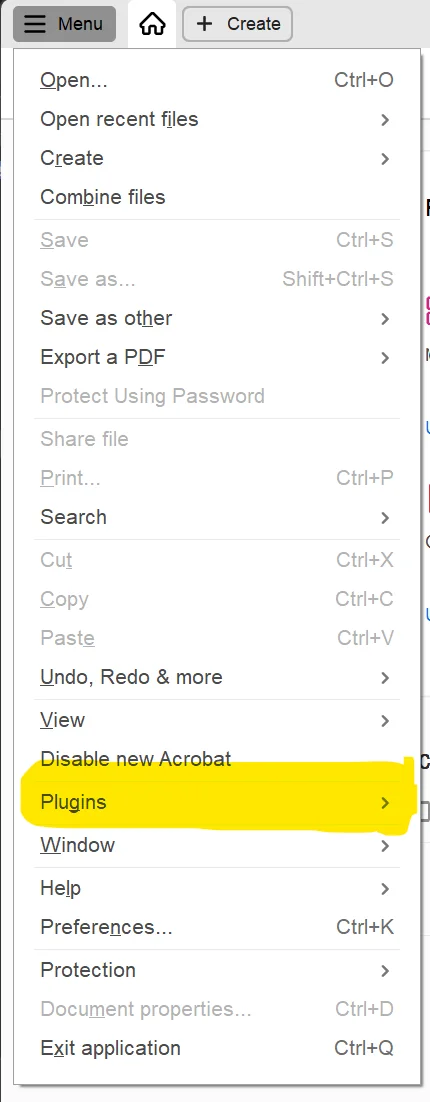
Schauen Sie in der neuen Oberfläche in die obere linke Ecke des Acrobat-Fensters, auf das Hamburger-Symbol (drei waagerechte Striche). Ein Klick darauf zeigt die klassischen Menüeinträge: Datei, Bearbeiten, Anzeige, E-Sign, Plug-Ins, Fenster, Hilfe.
Schritt 3. Plug-Ins wählen
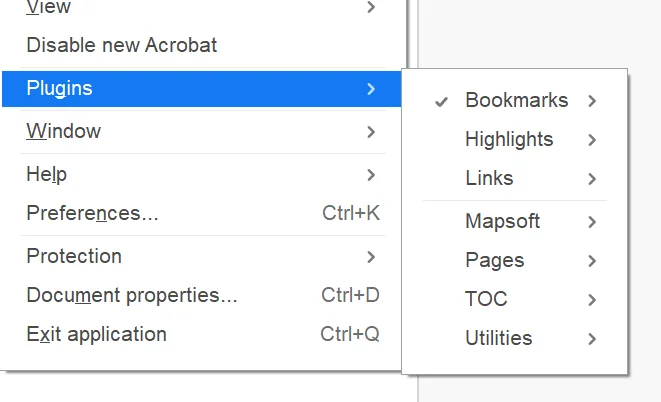
Wählen Sie Plug-Ins aus dem Menü. Ein Untermenü erscheint und listet jedes installierte Plug-in auf — zum Beispiel Bookmarker, TOCBuilder, Impress Pro und so weiter. Wählen Sie ein Plug-in, um dessen Befehle zu erreichen.
Tipp. Die Hilfe und Dokumentation jedes Plug-ins ist von innerhalb des Plug-ins erreichbar, sobald Sie es öffnen können. Wer dieses Menü nie erreicht, erreicht auch die Dokumentation nie — behalten Sie diese Seite also als Lesezeichen, bis das Plug-in läuft.
Lieber das klassische Menü? So kehren Sie zurück
Wenn die neue Acrobat-Oberfläche nicht zu Ihrer Arbeitsweise passt, können Sie bei Adobe weiterhin zur klassischen Menüleiste zurückkehren, in der Plug-Ins dauerhaft als Hauptmenü neben Datei, Bearbeiten und Anzeige erscheint.
- Klicken Sie oben links auf das Symbol Menü.
- Scrollen Sie ans Ende des Menüs.
- Wählen Sie Neues Acrobat deaktivieren (je nach Acrobat-Version auch Neue Benutzeroberfläche deaktivieren oder Zum klassischen Menü wechseln).
- Acrobat startet mit der klassischen Menüleiste neu. Das Menü Plug-Ins ist nun dauerhaft oben im Fenster sichtbar.
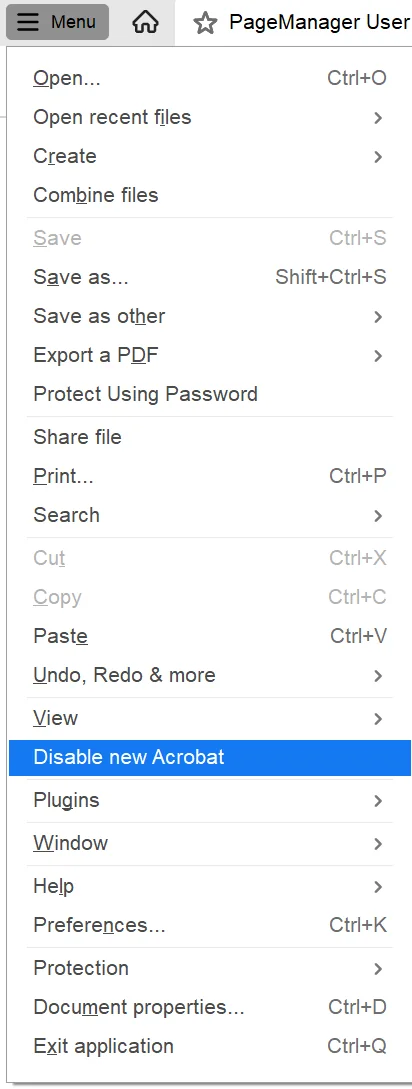
Adobe entfernt diese Möglichkeit womöglich in einer künftigen Version. Falls Sie sie nicht sehen, erreichen Sie das Plug-Ins-Menü mit den Schritten oben über das Hamburger-Symbol.
Menü immer noch nicht da? Checkliste zur Fehlersuche
1. Acrobat schließen und neu öffnen
Wenn Acrobat während der Installation lief, meldet sich das Plug-in erst an, nachdem Acrobat vollständig geschlossen wurde — einschließlich einer im Windows-Infobereich laufenden Hintergrundinstanz — und neu geöffnet wird.
2. „Nur zertifizierte Zusatzmodule verwenden“ abschalten
Drücken Sie in Acrobat Strg+K (oder wählen Sie Menü → Voreinstellungen), öffnen Sie die Kategorie Sicherheit (erweitert) und achten Sie darauf, dass Nur zertifizierte Zusatzmodule verwenden nicht angehakt ist. Starten Sie Acrobat neu.
3. Prüfen, ob Acrobat lizenziert und angemeldet ist
Adobe Acrobat lädt keine Plug-ins von Drittanbietern, wenn es nicht ordnungsgemäß lizenziert ist. Öffnen Sie Menü → Hilfe → Anmelden und stellen Sie sicher, dass Sie mit Ihrer Adobe ID angemeldet sind und Ihr Abonnement aktiv ist. Adobe Reader unterstützt überhaupt keine Plug-ins — Sie brauchen Acrobat Standard oder Pro.
4. Prüfen, ob die passende 32-/64-Bit-Version installiert ist
Acrobat DC gibt es als 32-Bit- und als 64-Bit-Version. Unser Installationsprogramm erkennt automatisch, welche Sie haben; wenn Sie die falsche Version von Hand installiert haben, lädt das Plug-in aber nicht. Die Bitanzahl von Acrobat sehen Sie in dessen Titelleiste; installieren Sie dann die passende Plug-in-Version von der Downloadseite neu.
5. Nach einem Acrobat-Update neu installieren
Acrobat-Updates leeren oder verschieben gelegentlich den Ordner plug_ins. Wenn Ihr Plug-in nach einem Acrobat-Update verschwunden ist, führen Sie einfach das Mapsoft-Installationsprogramm erneut aus.
Klappt immer noch nicht?
Schicken Sie uns die genaue Acrobat-Version (Menü → Hilfe → Über Adobe Acrobat) und das installierte Mapsoft-Produkt, und wir helfen Ihnen, es zum Laufen zu bringen.
Menü gefunden? Dann kann es losgehen
Das vollständige Benutzerhandbuch und die Hilfe jedes Mapsoft-Plug-ins sind von innerhalb von Acrobat erreichbar, sobald Sie das Plug-in geöffnet haben. Sehen Sie sich alle Produkte an oder springen Sie direkt zu dem, das Sie einrichten.